КлиентБот отправляет вашим клиентам в Telegram уведомления о заказах, отгрузках, счетах и оплатах из МоегоСклада — от вашего собственного бота, с печатной формой документа в PDF. Клиент один раз подписывается на бота и дальше сам получает уведомления по своим документам, без звонка менеджера.
Установите КлиентБот из магазина приложений МоегоСклада. Доступ к данным МоегоСклада выдаётся автоматически при установке — вводить отдельный логин и пароль никуда не нужно.
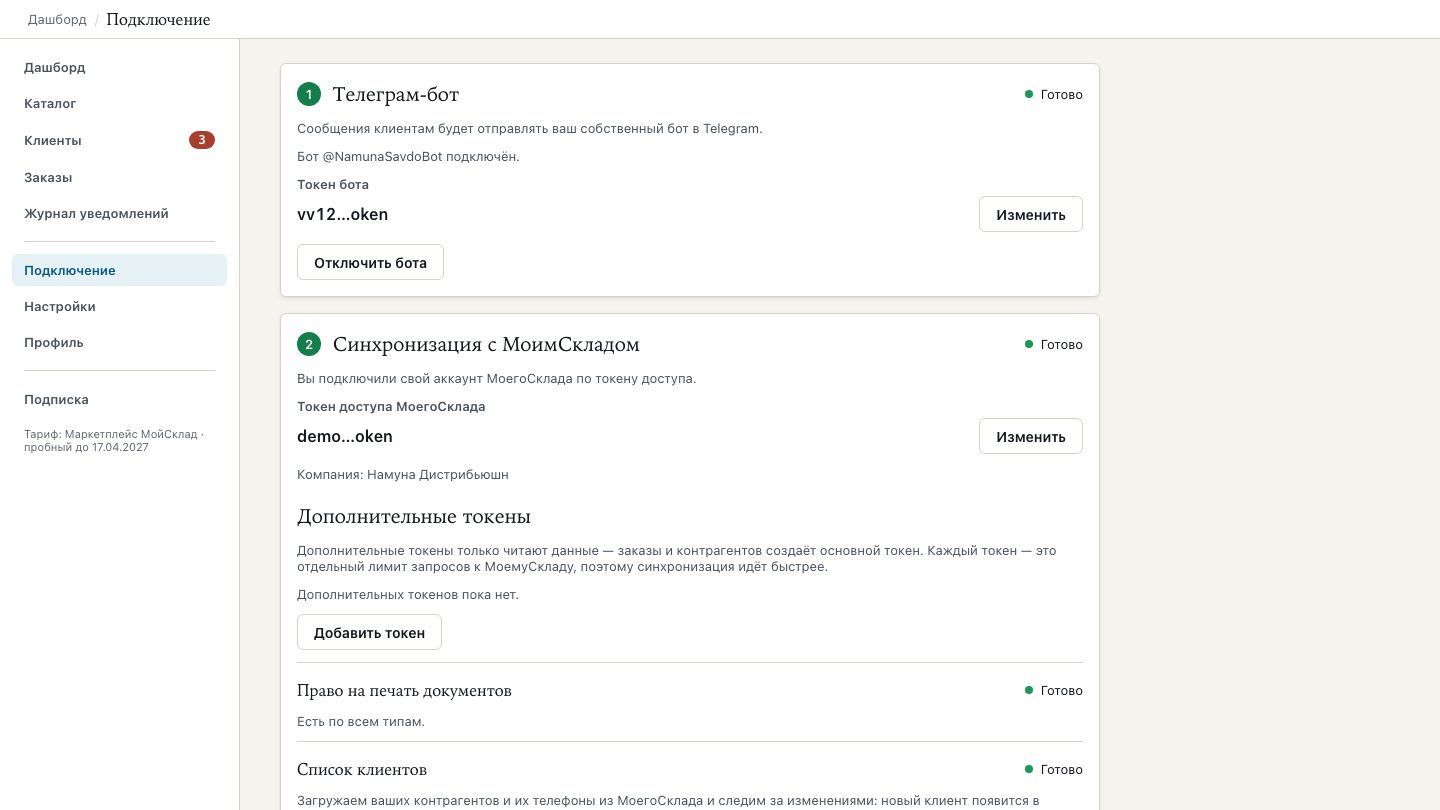
Откройте КлиентБот в разделе Решения — внутри МоегоСклада откроется окно настроек КлиентБота, где находятся все страницы, на которые ссылаются следующие шаги. На странице «Подключение» вставьте токен бота в поле «Токен бота». Бот — ваш собственный: он работает под вашим именем, и клиент видит бренд поставщика, а не сторонний сервис.
Если бота ещё нет, создайте его в @BotFather:
Когда токен принят, шаг отмечается «Готово», а на странице появляется имя подключённого бота — «Бот @notification_company_bot подключён». Токен — это секрет, дающий полный доступ к боту: не публикуйте его и не пересылайте. Заменить токен можно в любой момент: кнопка «Изменить» справа от поля откроет его заново, и новый токен заменит старый.
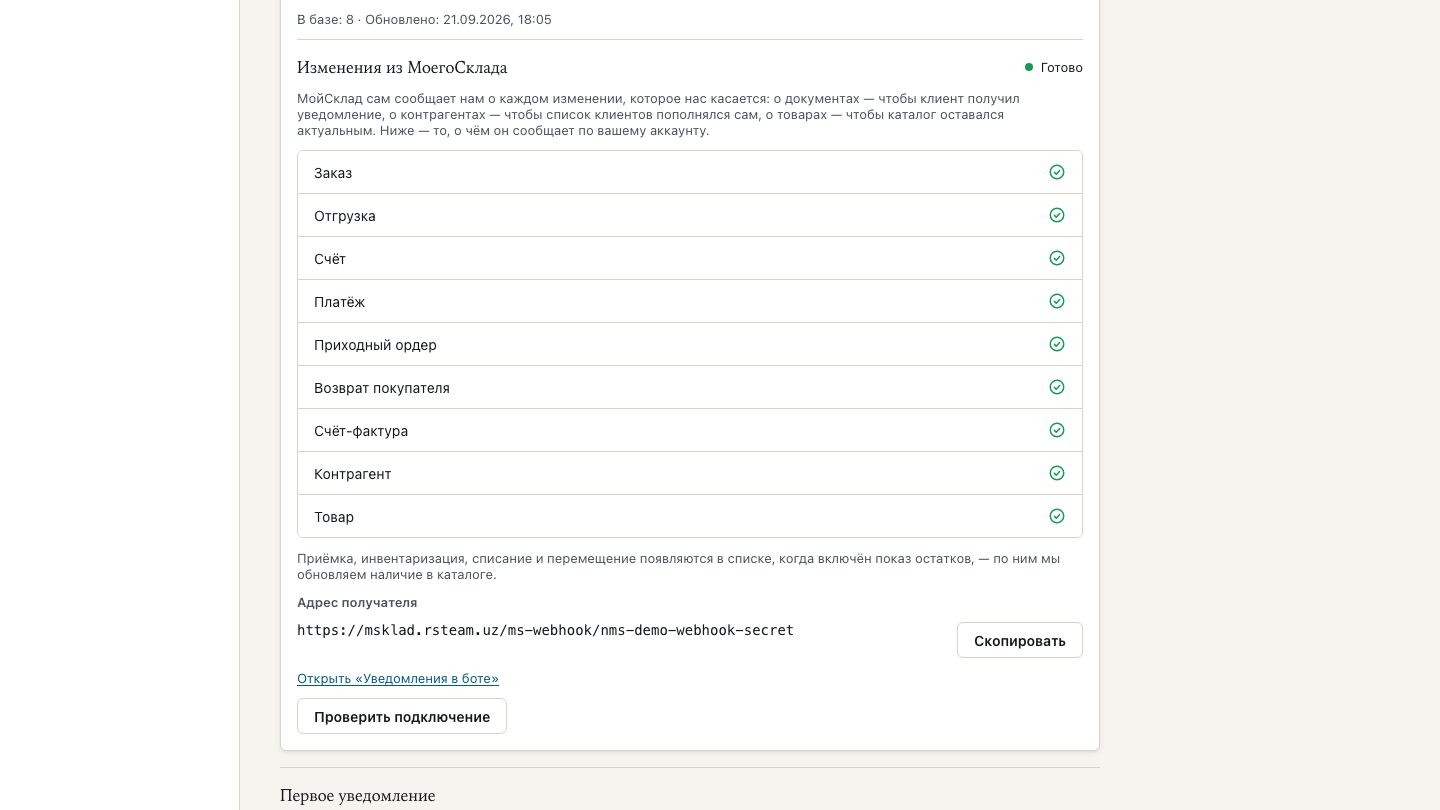
На той же странице «Подключение», в блоке «Изменения из МоегоСклада», перечислено, о чём МойСклад сообщает боту: о документах, о контрагентах и о товарах. По этому списку и его отметкам видно, что связь с МоимСкладом установлена и подписки работают.
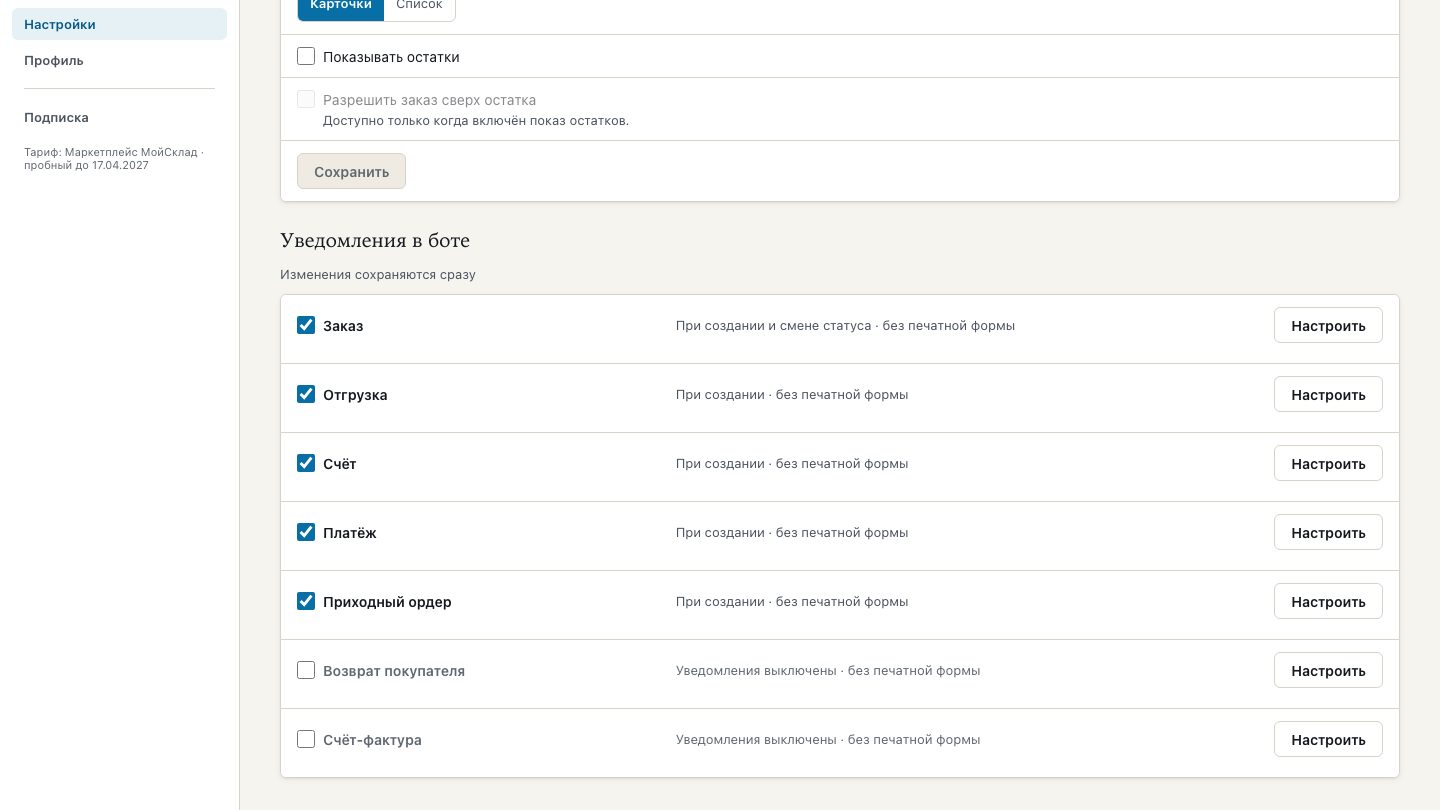
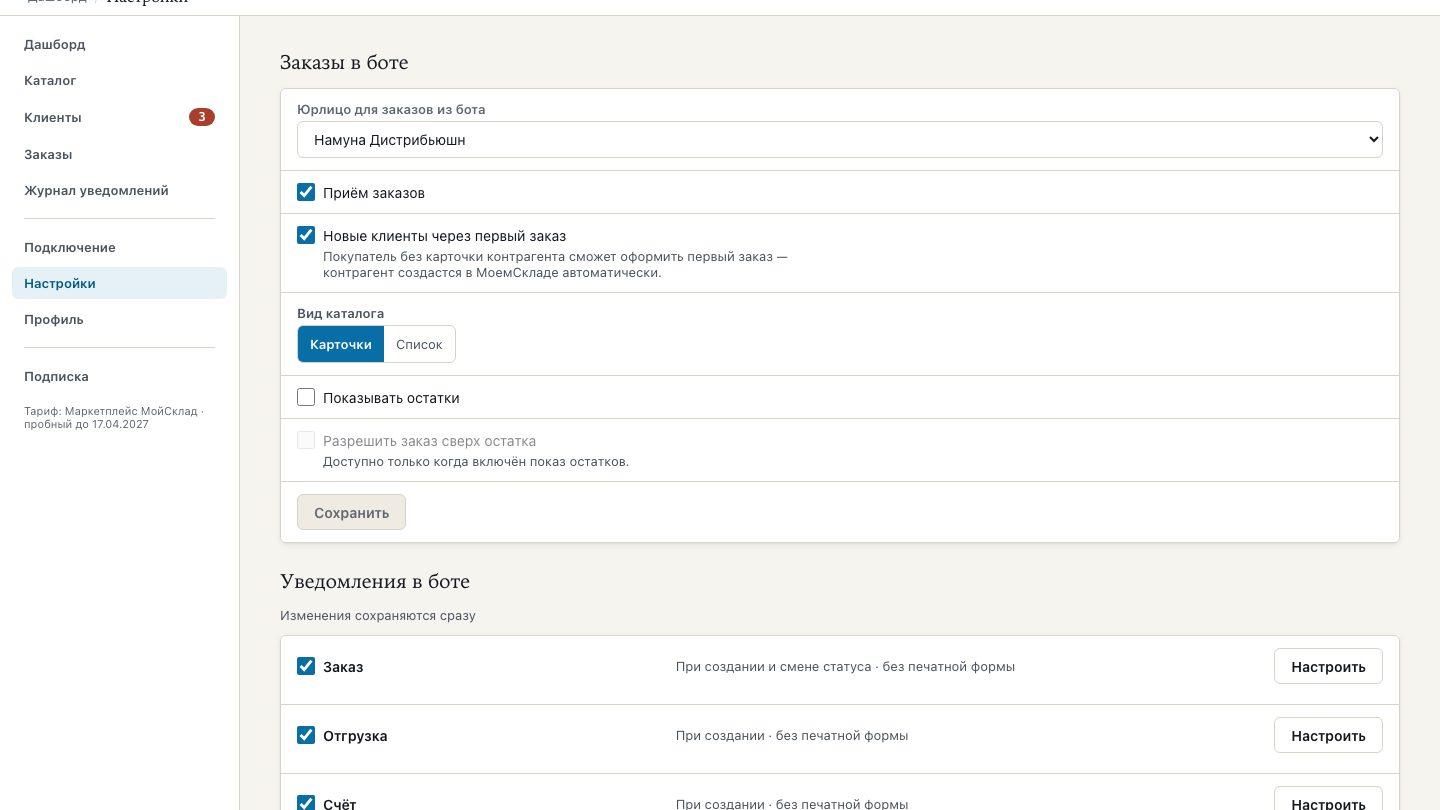
Откройте страницу «Настройки»: в блоке «Уведомления в боте» перечислены все типы документов МоегоСклада, по которым КлиентБот присылает уведомления — заказ, отгрузка, счёт, платёж, приходный ордер, возврат покупателя, счёт-фактура. Галочка слева включает и выключает уведомления по типу. Кнопка «Настроить» справа открывает страницу этого типа, где в блоке «Когда отправлять» задаётся, что считать поводом для уведомления — создание документа или смена его статуса.
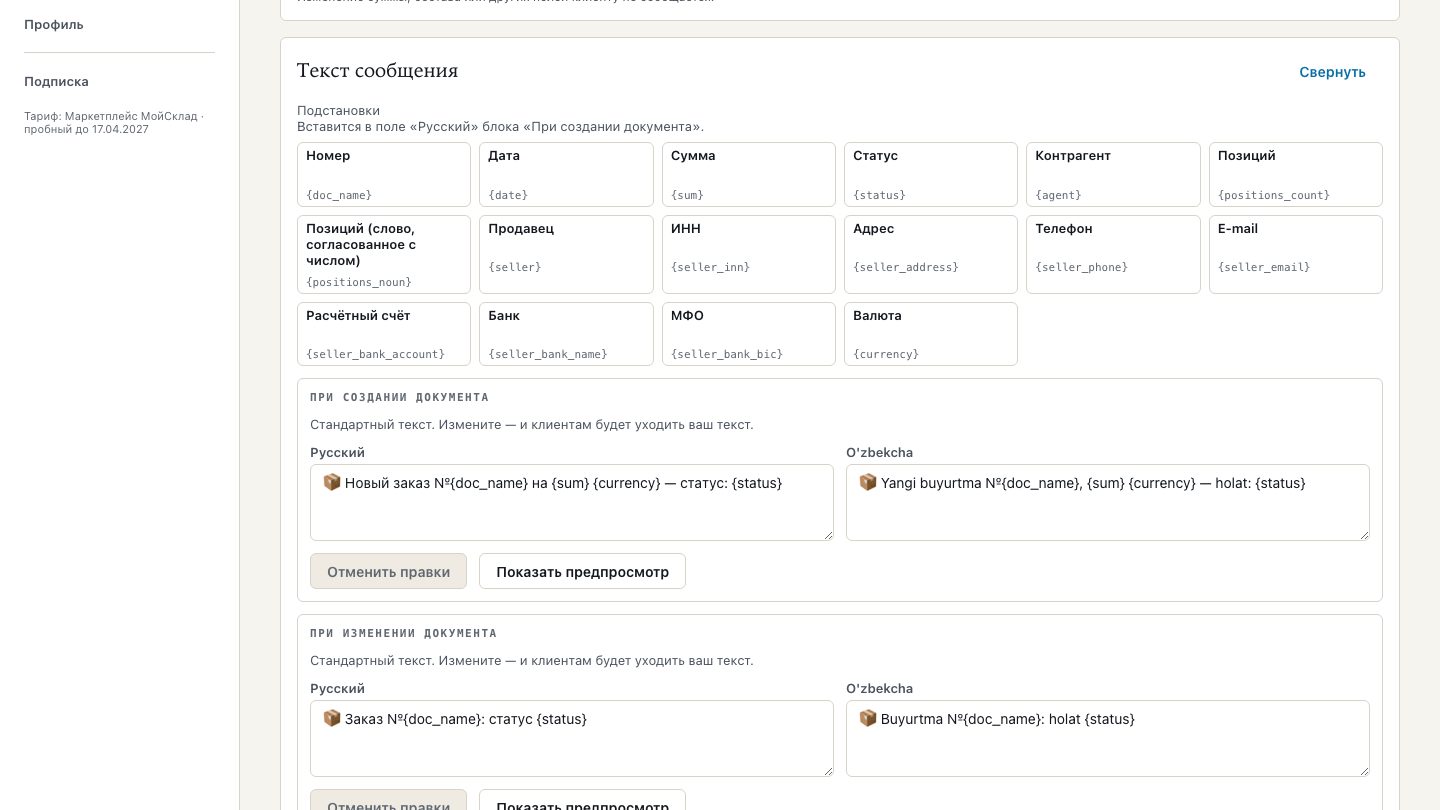
Текст уведомления задаётся на той же странице типа документа, в блоке «Текст сообщения». В редакторе шаблонов можно подставлять поля документа — номер, дату, сумму, статус, число позиций, контрагента, реквизиты продавца — и сразу видеть предпросмотр на вашем настоящем документе. Шаблоны сообщений доступны на русском и узбекском языках.
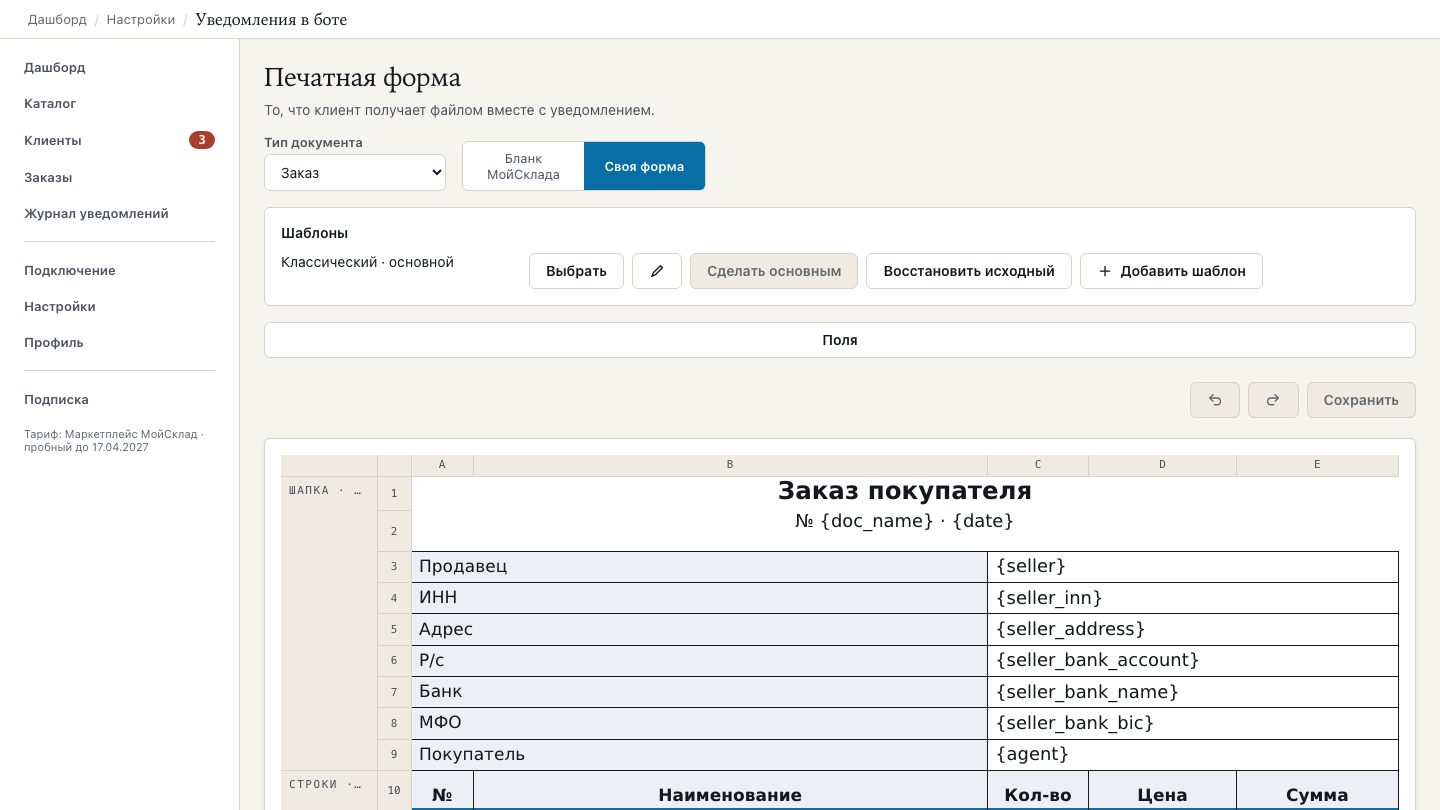
На той же странице типа документа, в блоке «Вложение», к уведомлению можно приложить печатную форму документа в PDF — либо ваш бланк из МоегоСклада, либо свою форму, собранную в редакторе КлиентБота.
Подключить клиентов к боту можно тремя способами: персональной ссылкой-приглашением, определением по номеру телефона или ручным подтверждением заявки на вкладке «Заявки на подключение». Откройте страницу «Клиенты»: ссылка-приглашение, её QR-код и кнопка «Поделиться» стоят рядом с каждым контрагентом.
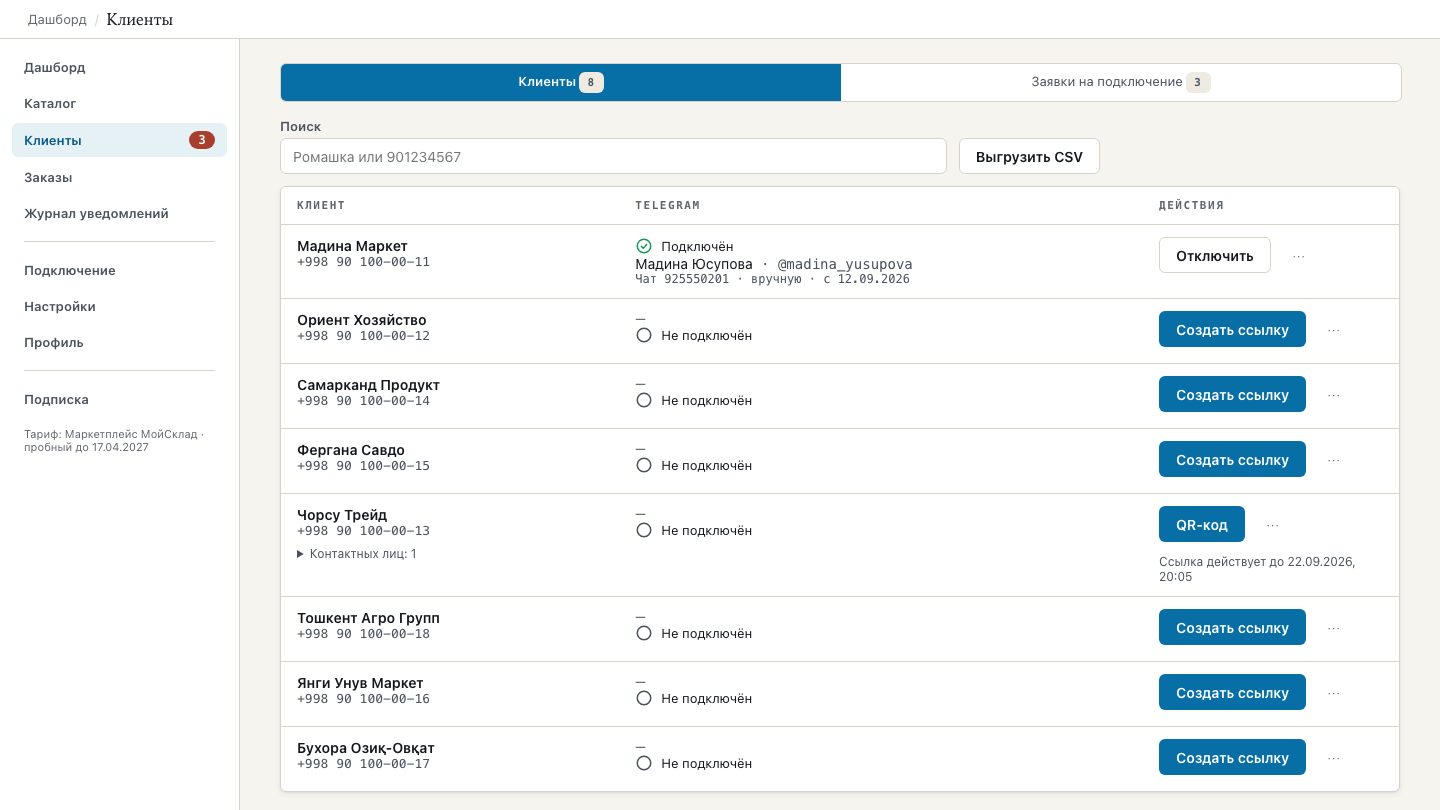
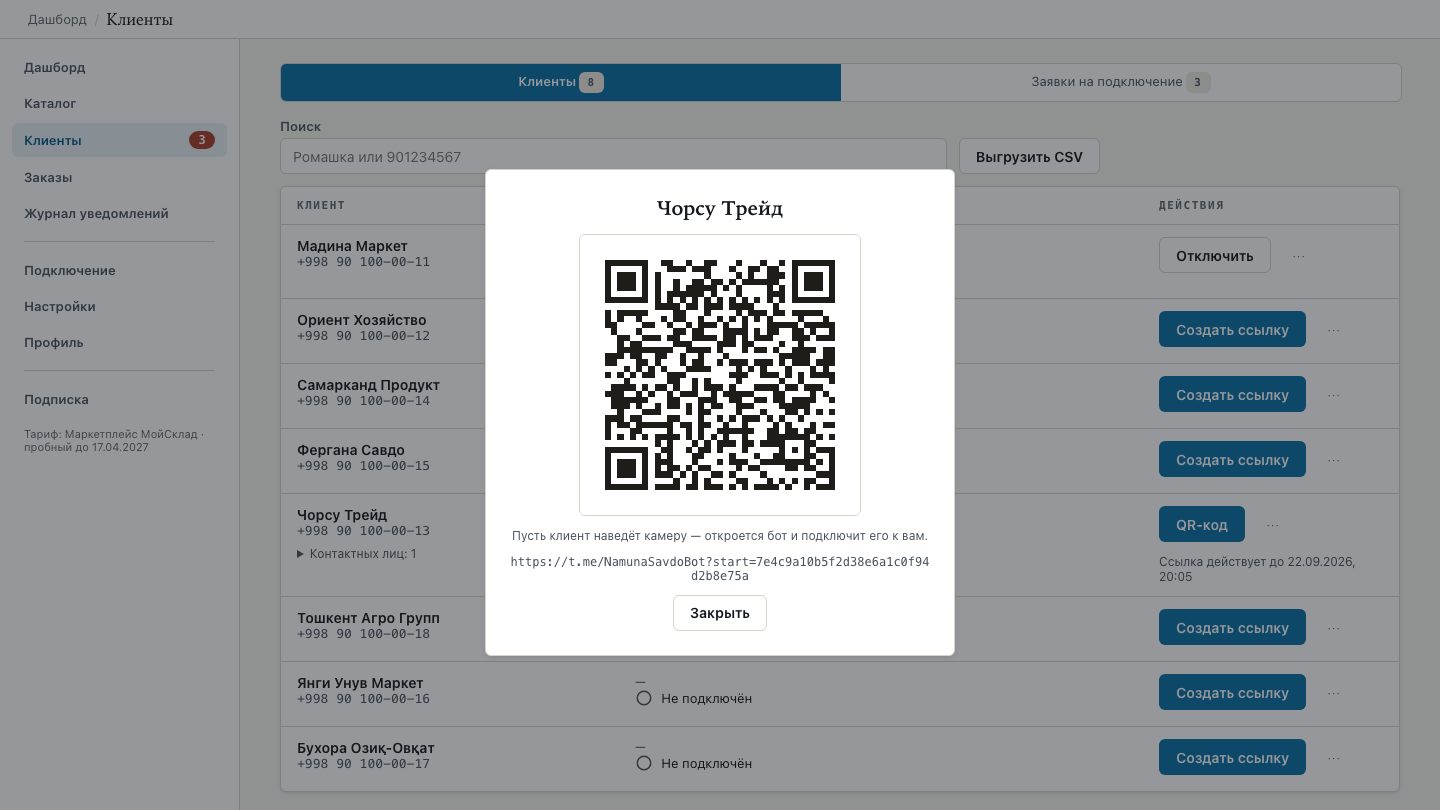
Кнопка «QR-код» в строке контрагента показывает его код: клиент наводит камеру и открывает бота уже привязанным к вам. Для массовой рассылки ссылки-приглашения выгружаются в CSV кнопкой «Выгрузить CSV» над списком.
Уведомления уходят клиентам по документам всех юрлиц вашего аккаунта МоегоСклада. Выбирать юрлицо для уведомлений не нужно, и ни один документ не пропускается из-за того, что он оформлен на другое юрлицо. В печатной форме продавцом указывается юрлицо самого документа, поэтому документ второго юрлица печатает его реквизиты.
Юрлицо нужно выбрать только для заказов, которые покупатели оформляют в боте: такой заказ создаётся от имени одного юрлица. Выбор стоит первой строкой блока «Заказы в боте» на странице «Настройки» — «Юрлицо для заказов из бота». Выбор сохраняется сразу, как только он сделан. Если в аккаунте МоегоСклада одно юрлицо, выбирать нечего: строка называет его как факт. На странице «Подключение» карточка МоегоСклада только называет подключённую компанию строкой «Компания: …» и выбора юрлица не предлагает — он живёт в «Заказах в боте».
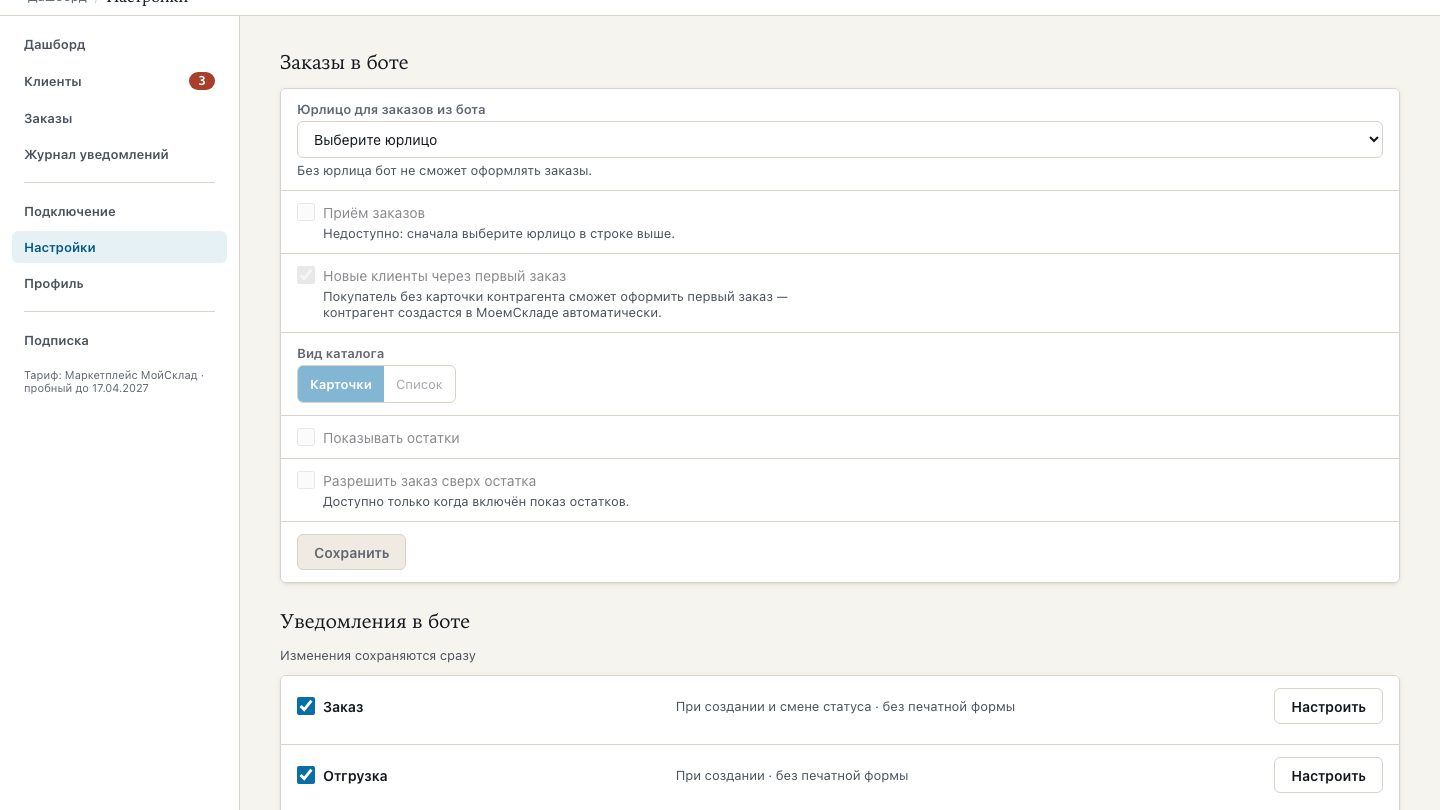
Переключатель «Приём заказов» открывает покупателям оформление заказов в боте, а в кабинете вместе с ним появляется раздел «Каталог». Пока юрлицо не выбрано, переключатель недоступен, и строкой ниже написано почему: сначала нужно выбрать юрлицо в строке выше.
Строки под переключателем настраивают, что покупатель видит в боте. «Новые клиенты через первый заказ» разрешает первый заказ покупателю без карточки контрагента — контрагент создастся в МоемСкладе автоматически. «Вид каталога» переключает показ товаров между карточками и списком. «Показывать остатки» показывает наличие товара, а «Разрешить заказ сверх остатка» позволяет заказать больше, чем есть на складе, и доступно только при показанных остатках. Все изменения сохраняет кнопка «Сохранить» внизу блока.
По вопросам работы КлиентБота пишите на e-mail: rustamsmax@gmail.com.